
목록
- 01.여러장 복사 시 1부씩 복사 출력하기(분류 기능)
- 02. 복사기 복사 시 기본값 설정 하기
- 03. 프린터 출력시 오류
- 04. 카운터 페이지 확인 하기
- 05. USB 메모리로 스캔 받기
- 06. USB메모리 에서 인쇄 하기
- 리코 복사기 사용법 목록
프린터 시 출력 오류에 대한 내용입니다.
오류가 발생하게 되면 아래 그림 처럼 "상태 확인" 부분에 불이 들어 옵니다.

"상태 확인"을 터치 합니다.

변경된 상태 확인 창을 위로 쓸어 올려 주세요.

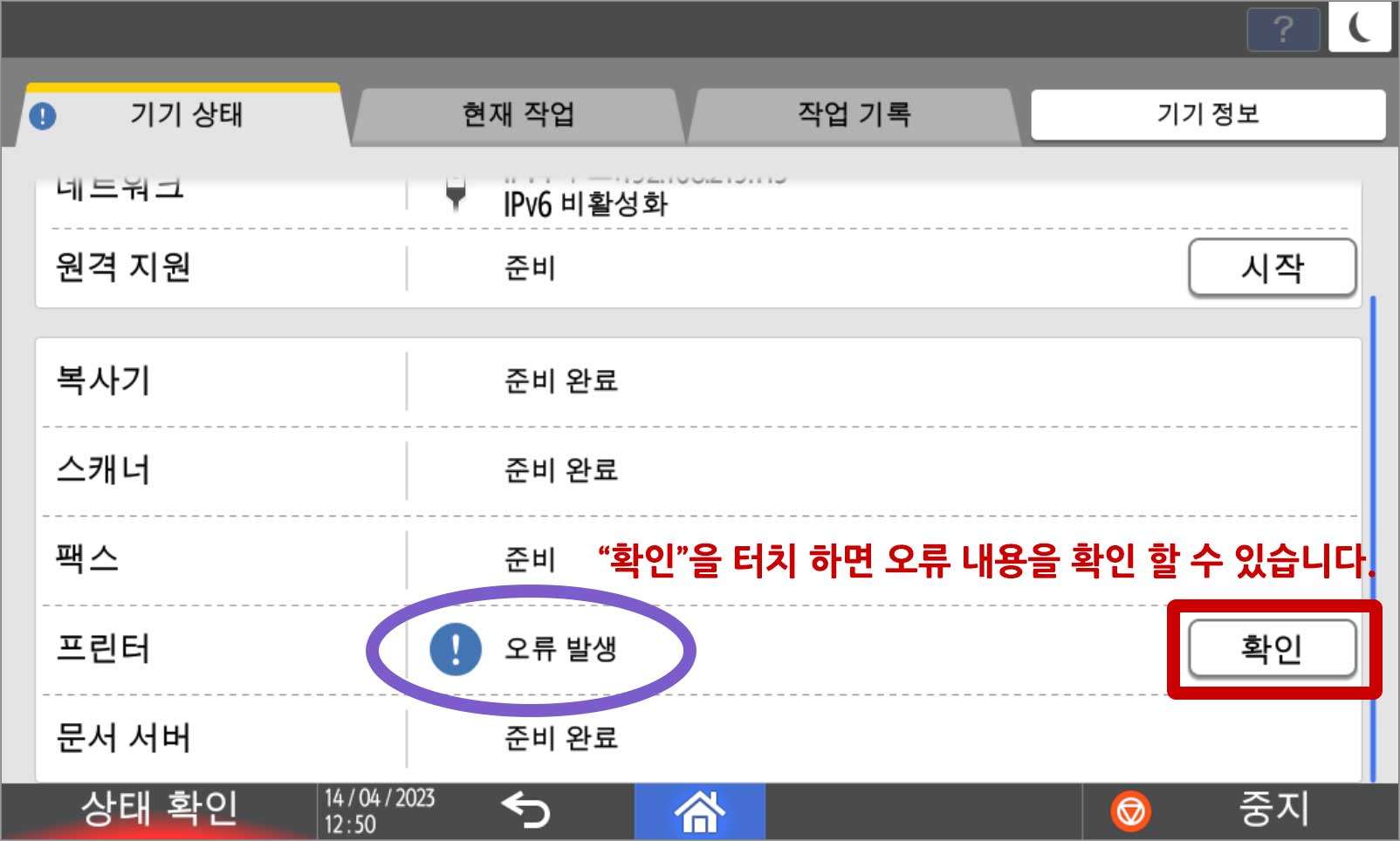
프린터에 "오류 발생"이 확인 되고 있습니다.
오른쪽 "확인"버튼을 터치 합니다.

오류 사유는 출력하려는 용지와 복사기 용지함의 사이즈가 달라서 입니다.(프린터시 많이 발생하는 오류 입니다.)
해결 방법은 2가지가 있습니다.
방법 1 : 용지함을 선택하여 강제 인쇄하는 것과
방법 2 : 인쇄를 모두 취소 하고 PC에서 용지 설정을 한 후 다시 인쇄 하는 것입니다.
방법 1

우선 방법 1 입니다.
용지함을 선택한 후 "확인"을 터치 합니다.

비활성화 되어 있던 인쇄 버튼을 이제 터치 할수 있습니다.
"인쇄" 버튼을 터치 합니다.

선택한 용지함으로 정상 출력 됩니다.
방법 2

두번째 방법은 진행 중인 인쇄를 취소하고 PC 에서 설정을 변경하여 다시 인쇄 하는 것입니다.
화면에서 "모든 작업 취소"를 터치 합니다.

작업 취소를 다시 묻습니다. "취소"버튼을 클릭하여 취소 합니다.
방법 2번의 경우 취소를 한 후 PC에서 용지를 재설정 하지 않고 그냥 출력시 다시 오류가 발생 합니다.
꼭 재설정 후 다시 출력 해야 합니다.
